Efter at have sammenlignet disse VPN, så har vi en vinder!

Der er en masse komponenter vi kigger på, når vi sammenligner en VPN, men almindeligvis kigger vi på antallet og typer af funktioner, hvor nemt det er at downloade og anvende, hvor pålidelig servicen er, og hvor effektiv kundeservice er, og om prisen matcher servicen.
Dette diagram giver et generelt overblik over disse komponenter. Nogle VPN er meget ens, i sådanne tilfælde er det bedst at læse videre i hver sektion, for at lære mere.
| VPN sælger |
|
|
|---|---|---|
| Download hastighedsreduktion | 64% (UK) | 41% (UK) |
| Upload hastighedsreduktion | 61% (FRA) | 43% (FRA) |
| Ping tid til Google.com | 535ms | 36ms |
| Gennemsnitstid for at forbinde (sek.) | 16ms | 13ms |
| Succesfuldt låst op for |



|



|
| Besøg side | Besøg side |
Hastighed afgør, hvor hurtigt indhold indlæses, så når du bladrer eller streamer, skal hastigheden være omtrent den samme som din normale internethastighed. Fordi en VPN krypterer dine data, tager det normalt lidt længere at sende dine data frem og tilbage, og det kan gøre din forbindelse langsommere. Hvis din ISP med forsæt gør din forbindelse langsommere (også kendt som at drosle) kan en VPN dog muligvis øge din internethastighed. Testning af en VPN er på sin vis meningsløs, fordi der dukker nye servere op og påvirker hastigheden. Din hastighed kan også variere alt efter, hvor du er, så din hastighedstest ikke stemmer overens med vores. Når det er sagt, så har vi testet hastigheden mange steder for at give dig gennemsnittet.
| VPN sælger |
|
|
|---|---|---|
| Servers placering | 9 | 200 |
| Serverlande | 9 | 63 |
| IP adresser | 3 | 4000 |
| Dynamisk serverskift | ||
| Besøg side | Besøg side |
Det er ikke kun antallet af servere, der er vigtigt, men også antallet af placeringer. Hvis du har 30 servere i tre byer, er du stadig kun i stand til at oprette forbindelse til de tre byer. Derudover er det også vigtigt at se på forholdet imellem servere og brugere. Flere servere betyder generelt større hastighed, men hvis VPN X har lidt flere servere end VPN Y, men dobbelt så mange brugere, har VPN X typisk lavere hastigheder. Desværre fortæller VPN-selskaber ikke, hvor mange brugere de har, men de konkurrerer alle om at få flere servere.
| VPN sælger |
|
|
|---|---|---|
| Svartid e-mail | X | 6 |
| 24/7 Support |  |
|
| Live-chat | |
|
| Vidensbase | |
|
| Video-tutorials | ||
| Besøg side | Besøg side |
De fleste tror, at god support kun er vigtig, når man installerer en VPN, men der er mange andre tilfælde, hvor du måske får brug for kundesupport. Tilslutning til en specifik server, ændring af din sikkerhedsprotokol og konfigurering af en VPN på din router er alt sammen tilfælde, hvor support kan være nyttig. Vi kontrollerer hver VPN for at se, om support er tilgængelig på alle tidspunkter (selv sent om aftenen), hvor hurtigt de reagerer, og om de besvarer vores forespørgsler.
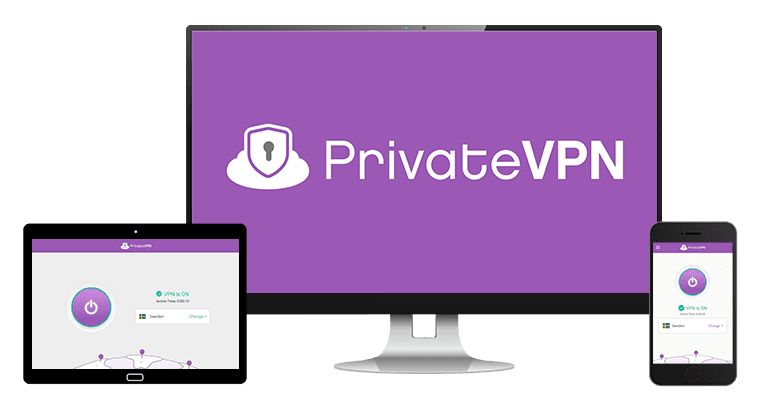
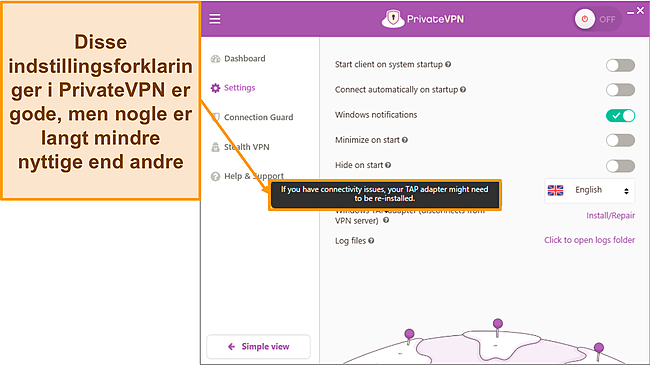
Alle PrivateVPNs apps var generelt pålidelige i løbet af mine tests – men der var tidspunkter, hvor jeg ikke kunne oprette forbindelse til nogle af de “dedikerede IP”-servere. Jeg løste det til sidst ved at bruge “Installér/reparer Windows-TAP-adapter “-indstillingen i menuerne, men desværre skete det samme problem næste dag. Denne gang virkede reparation af TAP-driverne ikke. Kundeservice sagde, at jeg bare skulle vente et par timer på, at disse servere kom online igen. De vendte tilbage efter omkring 2 timer, hvilket ikke var praktisk.
Bortset fra de sjældne forbindelsesproblemer, stødte jeg aldrig på fejl i selve apps’ene. Selvom jeg syntes, at adgangen til indstillingsmenuen i Windows- og Mac-apps lidt besværlig i begyndelsen, vænnede jeg mig til det.
Du kan have op til 10 samtidige enhedsforbindelser på en enkelt PrivateVPN-licens uden mærkbare fald i ydeevnen. De fleste VPN’er begynder at halte og sænke farten, når du tilslutter en masse enheder på én gang, men det var ikke tilfældet med PrivateVPN. Jeg brugte 2 Windows-pc’er, 2 Android-telefoner, en Mac og en iPhone til at oprette forbindelse til en nærliggende server og havde ingen problemer med at se Netflix på alle 6 enheder. Bortset fra et par sekunders buffering bemærkede jeg ikke nogen nedgang i mine hastigheder.
I det usandsynlige tilfælde, at Ubegrænset enheder ikke er nok, fandt jeg et par udbydere, der har ubegrænsede forbindelser. IPVanish har ingen begrænsning på enheder og klarede sig godt under mine streamingtests. Men PrivateVPN’s Ubegrænset enhedsbegrænsning var rigeligt til at opfylde mine behov.
PrivateVPN er en af de bedste VPN’er til Windows- platforme, men den har også indbyggede apps til macOS 10.11 og nyere, Chrome OS og Linux (Ubuntu- eller Debian-distributioner). Der er praktiske opsætningsvejledninger til hver enhedstype online, inklusive flere Linux-vejledninger.
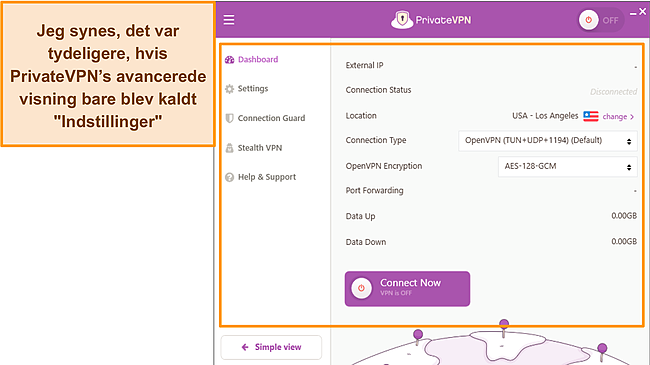
Både Windows og macOS’ indbyggede danske apps er næsten identiske i stil og layout. Den konsistens er et plus, men jeg var ikke vild med PrivateVPN’s grundlæggende- og avancerede visnings-layouts. Grundlæggende visning er blot en stor knap til at forbinde eller vælge en server, mens avanceret stort set bare åbner indstillingsmenuen. Det ville have givet mere mening at have en klart defineret “Indstillings”-knap eller noget lignende på startskærmen.
Der er også små spørgsmålstegn ved siden af indstillinger, som du kan holde markøren over for at få en forklaring på, hvad hver indstilling gør, men de fleste af disse var ikke nyttige. For eksempel står der under “Port” “Vælg den port, du gerne vil forbinde til”, hvilket ikke hjælper mig, hvis jeg ikke ved, hvad formålet med forskellige porte er. Andre forklaringer var mere nyttige, som den til Stealth VPN, men jeg ville ønske, at alle forklaringerne var mere beskrivende.
Den eneste forskel mellem PrivateVPN’s Windows- og macOS-apps var, at Windows har DNS-lækagebeskyttelse og Application Guard-funktioner, som ikke er tilgængelige på Mac (selvom Mac-versionen stadig består DNS-lækagetests). Ud over god sikkerhed gav alle PrivateVPN desktop-apps mig pålidelige og problemfri tv-streams, forsinkelsesfrie FPS-spil og hurtige torrentdownloads.
PrivateVPN understøtter iOS- og Android-baserede enheder samt Blackberry.
iOS- og Android-apps er næsten identiske med stort set de samme layouts og mange muligheder. Det er nemt at oprette forbindelse med et enkelt tryk ved hjælp af den store knap på startskærmen. I stedet for “avanceret visning” som på desktop-apps, er der en knap mærket “VPN-indstillinger”, der tjener samme formål. I denne menu kan du ændre VPN-tunneling-protokoller, vælge et andet krypteringsniveau, aktivere Stealth-tilstand for at komme uden om censur m.m.
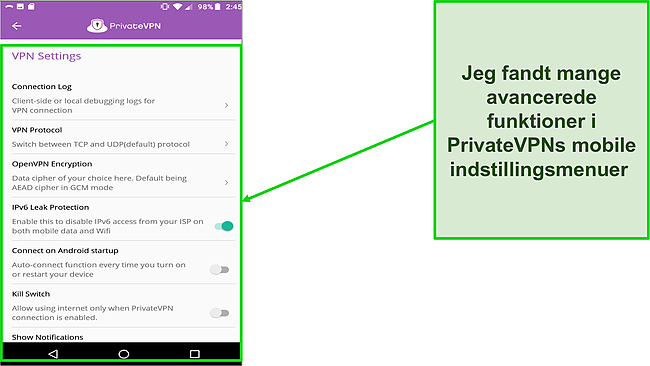
Den eneste store forskel er, at der ikke er nogen kill switch i iOS-appen. Der er heller ingen IPv6-beskyttelsesmulighed, men mine test fandt ingen datalæk. Endelig tilbyder den kun iOS IKEv2/IPSec-protokoller, som er lidt hurtigere end OpenVPN-protokollen, der bruges på Android. Andre små forskelle (som ikke at kunne starte iOS VPN ved opstart) er ubetydelige, men kan have en effekt på anvendeligheden, hvis du foretrækker at have de samme funktioner på tværs af flere apps.
På trods af inkonsekvente funktioner kunne jeg godt lide, at både PrivateVPNs iOS- og Android-apps er meget tilpasselige. For eksempel kan sænkning af din kryptering fra 256-bit til 128-bit, når du streamer eller spiller, øge din hastighed, når den ekstra sikkerhed ikke er nødvendig. Jeg vil stadig holde mig til 256-bit kryptering til aktiviteter, hvor privatlivets fred er vigtigt, såsom torrenting eller omgåelse af myndighedscensur.
Angående hvilken mobilversion, der er overlegen, er der fordele og ulemper ved hver. Privatliv er den vigtigste faktor for mig, så jeg kan godt lide at have kill-switch på Android. Men hvis du ønsker det samme niveau af sikkerhed for din iPhone eller iPad, tilbyder CyberGhost en kill-switch på sin iOS-app.
Du kan bruge PrivateVPN på Amazon Fire TV Stick, Chromecast og Kodi. Jeg fandt en indbygget app i Amazon App Store, men hvis du ikke kan finde den, har siden Kom godt i gang dokumenter, der guider dig gennem installationen på alle disse enheder.
Bare husk på, at der ikke er nogen kill-switch på den oprindelige Fire TV Stick-app, hvilket kan udsætte dit privatliv for fare, hvis du bruger Kodi eller lignende apps. Den er også overført direkte fra Android, hvilket jeg syntes gjorde layoutet og navigationen ret klodset. Min streamingoplevelse på Fire TV Stick var dog forsinkelsesfri med minimal indledende buffering.
Desværre tilbyder PrivateVPN ikke Smart-DNS. Det er nyttigt at have en ikke-krypteret proxyserver for at få adgang til streaming-websteder og andre geo-begrænsede websteder. så jeg håber, at PrivateVPN tilføjer en i fremtiden. Som et alternativ tilbyder ExpressVPN Smart-DNS gennem sin Media Streamer-funktion, hvilket gør den til en af de bedste VPN’er til smart-tv’er og andre enheder, der mangler en dedikeret VPN-app.
På PrivateVPNs hjemmeside fandt jeg opsætningsvejledninger til følgende kompatible routere – AsusRT, Synology, DD-WRT, Tomato, Linksys, QNAP og pfSense.
Routerinstallation giver dig mulighed for at beskytte alle enheder, der er tilsluttet dit internet uden at skulle installere VPN på hver enkelt enhed. For eksempel har PrivateVPN ikke indbyggede apps til Apple TV, Playstation eller Xbox, men du kan stadig beskytte disse enheder gennem routerinstallation. Selvom det er en teknisk proces, der kan beskadige dit udstyr, hvis du ikke ved, hvad du laver, er routerinstallation virkelig nyttig, hvis du skal beskytte enheder, der ikke er kompatible.
Der er ikke en PrivateVPN-udvidelse til Chrome, Firefox, Safari, Edge eller andre browsere.
Hvis det er vigtigt for dig at have en browserudvidelse, har ExpressVPN en indbygget udvidelse til Firefox, Chrome, Brave, Microsoft Edge og Vivaldi, der krypterer din trafik helt. Til pr. måned er den dyrere end PrivateVPN, men pakker nemt din VPN direkte ind i selve browseren for at gøre dig anonym online. Hvis du ønsker at prøve ExpressVPN’s browserudvidelse, er alle planer bakket op af 30*-dages refunderingspolitik, så du kan roligt tegne dem.
Du har ingen problemer med at få PrivateVPN installeret på Windows, macOS, iOS eller Android. Det er nemt og tager kun et par minutter for de fleste platforme. Opsætning af router og Linux er vanskeligere, men det gælder for alle VPN’er på grund af den tekniske proces, der er involveret i disse platforme.
Det var også nemt at tilmelde mig PrivateVPN’s gratis prøveversion af Android – det tog mig mindre end 5 minutter. Alt, hvad jeg skulle gøre, var at give min e-mail, oprette en adgangskode og bekræfte e-mail-linket, der ankom efter 20 sekunder. Selvom PrivateVPN udstedte en prøvekode under registreringen, behøvede jeg ikke at bruge den – alt, hvad jeg havde brug for, var mine loginoplysninger.
Selvom du bruger prøveversionen, kan du få et abonnement på til at prøve PrivateVPN risikofrit i næsten en hel måned ved hjælp af dens 30-dages pengene-tilbage-garanti. Bare husk på, at garantien gælder for alle platforme, men prøveversionen er kun til Android og vil ikke fungere andre steder.
WizCase er støttet af vores læsere, så vi kan optjene et salær hvis du køber noget via links fra vores sider. Du betaler dog ikke ekstra for noget du køber via vores side - vores salær kommer direkte fra virksomheden der tilbyder produktet. Nogle udbydere er ejet af vores moderselskab. .